

云视通
- 分类
- 旅行出游
- 大小
- 165.83MB
- 版本
- 564
- 更新
- 2026-06-15
- 系统
- Android / iOS
- 语言
- 简体中文
- 厂商
- 来自互联网
- 状态
- 高速可用
软件截图
软件介绍
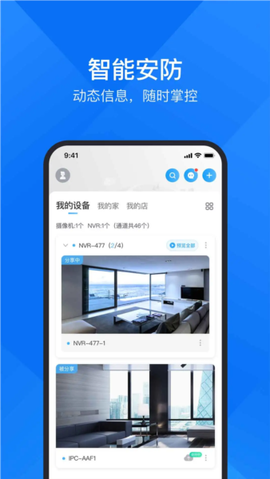
云视通app 就是中维云监控推出的安卓客户端,专门配合他们的设备实现远程控制和管理。如果你家里或者公司装了中维的监控设备,比如视频采集卡、DVR、NVR、IPC之类的,那这玩意儿就是你的远程遥控器。它完美兼容安卓4.0以上系统,界面全新,操作简单,一键就能搞定。而且它采用旁路模式部署,对现有网络结构“零影响”,简直就是旁路监控的首选方案!
![云视通[图1]](https://static.down8818.com/uploads/20260708/6a4dc0ecea5f13.04421114.png)
软件特色
说到特色,云视通真的有点东西,我简单说说几个亮点:
1. 领先的网络远程监控技术:它用的是全球级别的远程监控技术,国内第一个带“云计算”能力的,听起来就牛。
2. 连通率高,穿透力强:不管你用的是铁通网络还是多级路由,跨网传输照样稳稳的,不挑网络环境。
3. 秒连,流畅性好:它采用P2P直连技术,图像传输超级流畅,还省带宽,看监控不卡顿。
4. 一键远程,网络即插即用:输入号码就能远程,不需要折腾网络设置,傻瓜式操作。
5. 稳定性强:跟那些动态域名解析不一样,它不用端口映射,不用担心解析不稳定,稳如老狗。
6. 多播技术:没有连接人数上限,用多播技术,带宽一样的情况下,远程连接数量拉满。
7. 终生免费:这点最良心,终生免费,不用怕以后要掏钱,放心用。
软件功能
功能方面也挺实用,我挑几个常用的说说:
1. 修改密码:随时改登录密码,安全第一。
2. 自动登录:勾上这个,每次打开手机监控自动登录,省事。
3. 报警设置:开启后,手机能收到报警推送,家里有啥动静第一时间知道。
4. 小维工程:用来登记工程商信息,方便后续合作。
5. 进入社区:打开小维社区,了解产品最新消息。
6. 系统消息:查看系统相关通知,不遗漏重要信息。
使用教程
新手可能不知道怎么上手,我手把手教你:
一、怎么添加设备?
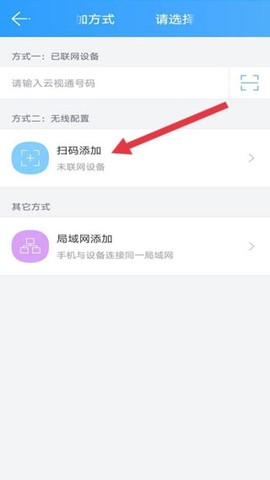
1. 打开手机上的云视通,点击“开启云视通”。
2. 点击上面的“添加一个新设备”。
3. 选择“扫码添加”。
![云视通[图2]](https://static.down8818.com/uploads/20260708/6a4dc0ed4c5a45.36419749.png)
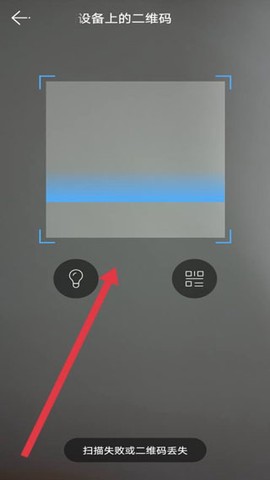
4. 对着设备的二维码扫一下,搞定。
![云视通[图3]](https://static.down8818.com/uploads/20260708/6a4dc0ed85c8c7.38192083.png)
二、怎么重置设备密码?
1. 在“服务-售后服务”界面,选“设备密码重置”。
![云视通[图4]](https://static.down8818.com/uploads/20260708/6a4dc0edbc28d7.76229404.png)
2. 输入设备上显示的错误代码、你的手机号码、图片验证码,获取临时密码,然后设个新密码。
![云视通[图5]](https://static.down8818.com/uploads/20260708/6a4dc0ee085464.44523893.png)
报警系统注意事项
报警系统这块有点细节,注意看:
1. 点系统界面下方的“配置”,打开配置界面,选中要绑定的云视通号码,点“报警设置”,就会弹出添加报警设备的界面。
2. 点那个“加号”按钮,进入添加界面,再点“门磁”,就能绑定门磁和智能网络摄像机。
3. 记得把门磁设备打开,不然手机收不到信号。然后输入昵称,点“完成”,绑定就完事了。注意:那个开关按钮是控制是否接收报警信息的,关了的话,设备触发报警你也收不到。
4. 绑定成功后,还得打开手机监控软件里的“报警”和“安全防护”功能,才能收到报警。
5. 两个功能都开了,门磁一打开,系统就会推送报警信息,里面能看图片和视频。
常见问题
用的时候可能会遇到一些问题,我整理了几个:
一、云视通怎么远程监控?
1. 本地连接:如果电脑和监控硬盘录像机或路由器连在一起,直接登陆,云视通会自动搜索网络设备。
2. 远程连接:硬盘录像机必须连广域网,它自带云视通账号,在软件里登陆就行,不用设置。
二、云视通怎么看回放?
1. 在设备管理界面,选服务器,点添加设备。如果是局域网设备,点“刷新所有设备”就能搜到。
2. 点添加设备后,填别名、硬盘录像机的用户名和密码,点添加。
3. 远程回放时,选控制面板的“远程回放”,选监控点和时间,点搜索。
4. 等搜索完成,时间长短看网速。
5. 双击时间段轴,就能看回放录像了。
三、云视通怎么连接不上?
1. 确认服务器主界面下的“网络服务”选项里,各路前都打勾了。
2. 检查“系统设置”里的“网络参数”是否设置正确。
3. 确认客户端里的监控主机IP地址设置没问题。
更新内容
v10.8.6:
1. 双目AOV设备新增电池管理功能。
2. 新增双目录像的分享功能。
3. 优化了双目AOV部分场景下的软件使用性能。